既存のUEFNのプロジェクトを複製する方法
まえがき
皆さんもUEFNにて制作をしている際にこのように思ったことはありませんでしょうか?
- 公開する前にバックアップとしてプロジェクトのコピーを残しておきたい。
- 今のプロジェクトの形は残したまま、別のプロジェクトとして公開したい。
- マイプロジェクトで制作したベースは残しつつ、チームへ新プロジェクトとして移行したい。
- 続編を作るために前作のベースを流用したい。…etc
力を入れて制作したプロジェクトが公開したらBANをされてしまい
プロジェクトにアクセスできなくなりサルベージできなくなったという話も聞きます…
話を聞くだけでも怖いですよね?😱
自分もこの方法を知る前にプロジェクトを丸ごとコピーして新しいプロジェクトに移そうとしたら…
Photo1
このように大量のエラーが!!!
初の移行作業だったので素直にログを読み…Verseの@editableで指定したものや
デバイスに関連付けていた機能が全て前のフォルダの場所に関連付けられている事が分かったので
泣く泣くVerseやデバイスの機能を全て手作業で付け直し…丸々1日費やしてしまいました😵💫
UE5と同じようにUEFNにも「移行」という機能が備わっています!
Photo2
が…
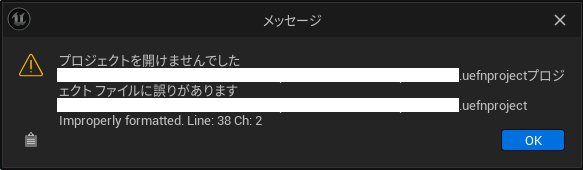
上手くいかなかったり、Verse関連のものはビルドエラーが出てしまったりと
Photo3
完璧な移行は公式にサポートされていないのです。( 2023年 9月現在 )
ならやはり手作業で機能の設定をするしかないか…と思われましたが
移行する方法があったのです! 完璧に!しかも簡単に!
何の再設定も必要ありません。バックアップも続編も移行も増殖もお手の物です🔥
https://forums.unrealengine.com/t/how-to-copy-a-uefn-project/1236151
こちらを参考にやってみたのですが、実は上手くいかずエラーが出てしまいました。
条件を1つ1つ潰して試したり、フォルダ内のプロジェクト名をすべて変更したりと
試行錯誤を重ねましたが、全て上記のエラーメッセージが繰り返され…
ですが蓋を開けてみるととんでもなく簡単なことで笑ってしまいました🤣
同じような初心者の方や、普段プログラミング言語に触れていない方は
同じエラーに遭遇する可能性がありますので、絶対に失敗しない方法を紹介します💯
ほんだい
では早速ですが簡単な移行方法を紹介します!
主に2step踏むことで移行が終わります!
step1.
移行したい島をUEFNで開き プロジェクト → プロジェクトフォルダを開く…
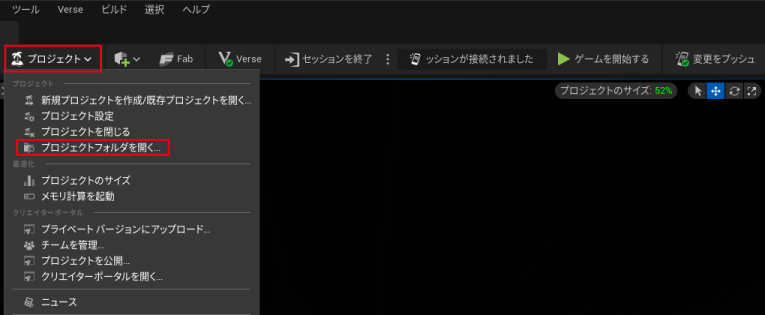
もしくは C:\Users\ユーザー名\Documents\Fortnite Projects より
移行したい島のフォルダに辿り着いてください!
島のフォルダに辿り着きましたらそのフォルダを新しいフォルダにコピーします
(“C:\Fortnite Projects\MyProject1” から “C:\Fortnite Projects\MyProject2”などなど)
ではコピーが完了した島のフォルダ内にある
島の名前.uefnproject ファイルをメモ帳やテキストエディタソフトで開いてください
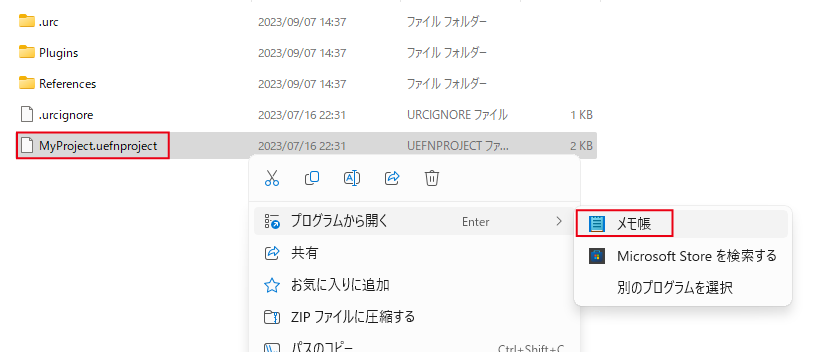
開くとこのようになっています!
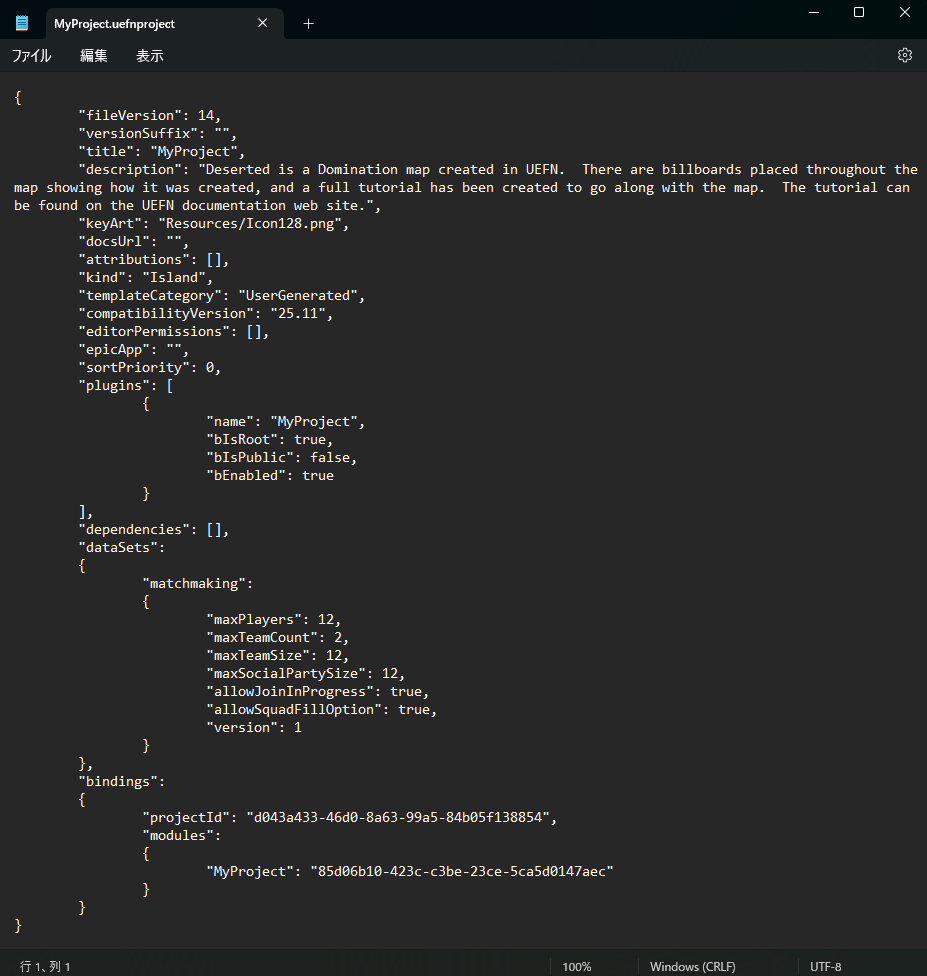
で、今回大事な部分は一番下の”bindings”になります!!
こちらに記載されているものを下のように削除してください!

この際に注意なのですが…全体を覆う{}を絶対に消さないということです!
つまりどうなるかというと、このようになります
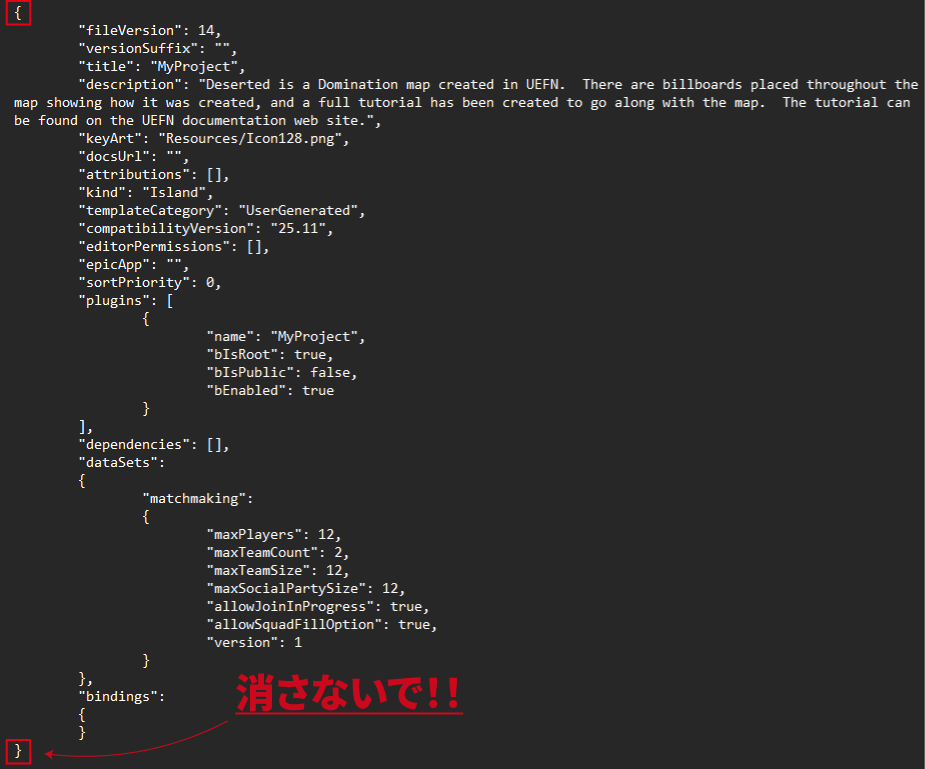
こちらを消してしまうとコピーしたプロジェクトがエラーで開けなくなります😇
step2.
先ほど編集した .uefnproject ファイルと同じ場所にある
.urcフォルダ を削除します。
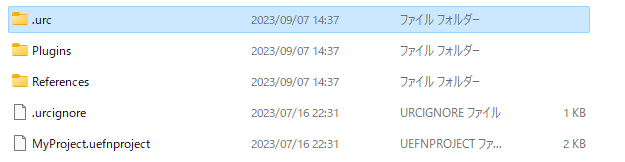
お疲れ様でした!以上で終了です!!
あとはコピーしたファイルをUEFNから開くだけです!
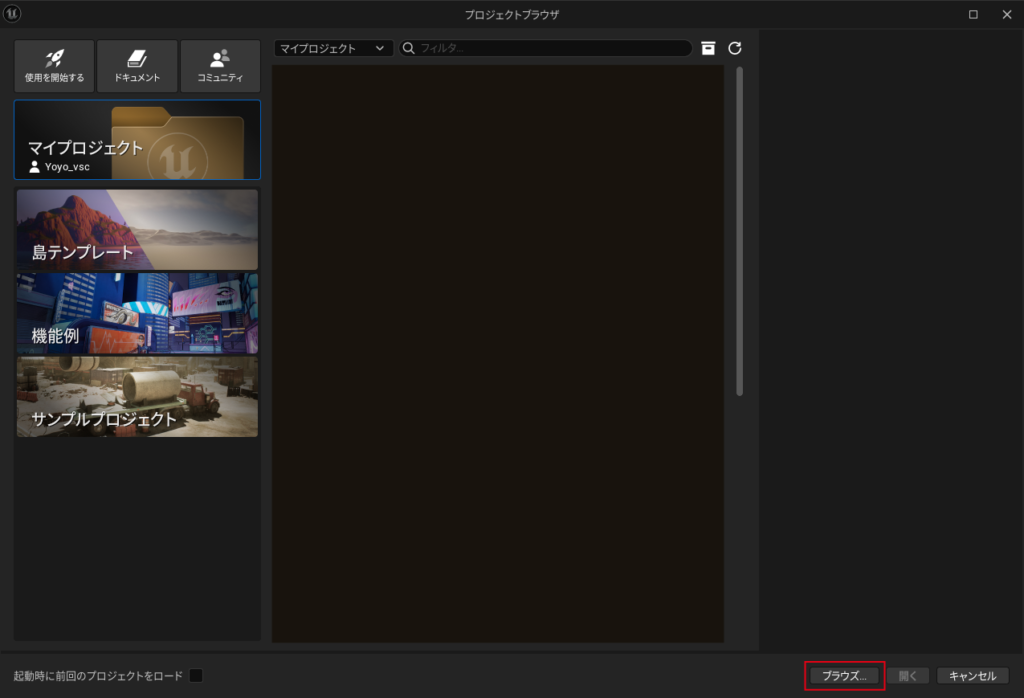
開く際には右下の“ブラウズ”よりコピー先のフォルダから .uefnproject を開いてください!
元の記事には名前の変更等の作業も含まれていましたが、
そちらは変更せずとも問題なくコピーした島を開けることが確認できましたので
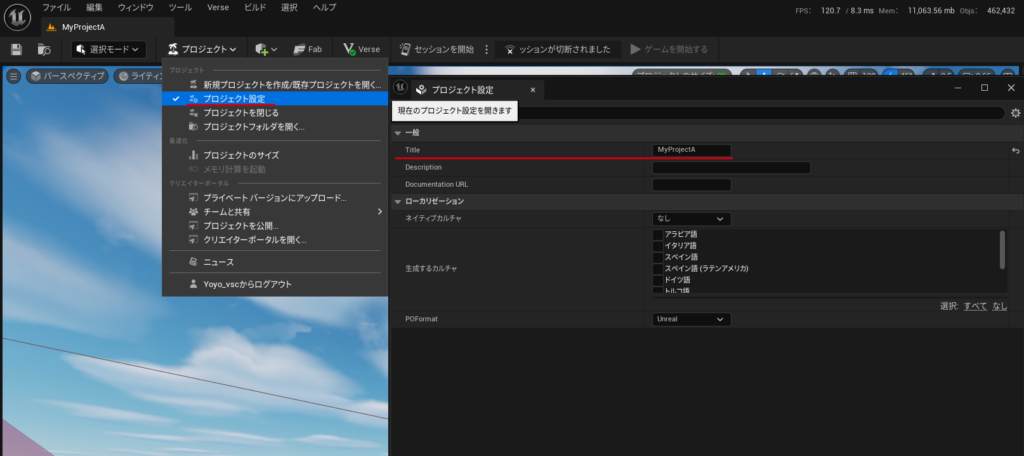
今回の工程には含んでおりませんが、UEFNでコピーした島を開いた際にでも
変更しておくと分かりやすくなり良いかと思われます!
編集段階ですがサイトのテストも兼ねて公開しております。
画像の挿入や追加編集は少々お待ち下さい!🙇
